Per capire come scannerizzare la carta d'identità sulla stessa pagina, conviene partire da una distinzione semplice: un file unico non è sempre la stessa cosa di una sola pagina. In reception o al desk accoglienza, questa differenza conta perché cambia il tempo di lavorazione, la leggibilità e anche il modo in cui poi archivi il documento.
In questa guida vedo il flusso più pratico per ottenere fronte e retro nello stesso A4, quando conviene usare scanner, multifunzione o smartphone e quali errori evitano di trasformare un'operazione rapida in una perdita di tempo.
Le informazioni essenziali da tenere a portata di mano
- La soluzione più pulita, quando c'è, è la funzione ID Copy o 2in1 della multifunzione.
- Un PDF multipagina e una sola pagina con due lati non sono la stessa cosa: scegli in base a dove finisce il file.
- Per i documenti, 300 dpi è il compromesso più affidabile tra dettaglio e peso del file.
- In front office il formato più gestibile resta quasi sempre il PDF, non il JPG.
- Con lo smartphone servono luce diffusa, sfondo opaco e una buona modalità documento.
- In ambito hotel, la copia del documento dovrebbe essere un passaggio strumentale, non un archivio permanente.
Quando basta un file unico e quando serve davvero una sola pagina
Io distinguo sempre tra due obiettivi diversi. Il primo è avere un unico file ordinato; il secondo è ottenere proprio una pagina sola con fronte e retro impaginati nello stesso foglio. Se il gestionale accetta più pagine, il lavoro è più semplice. Se invece vuoi una vista immediata, un allegato compatto o una stampa rapida, allora la pagina unica ha senso.
| Obiettivo | Formato più adatto | Quando lo sceglierei io |
|---|---|---|
| Archivio interno | PDF multipagina | Quando vuoi massima leggibilità e nessuna impaginazione manuale |
| Invio rapido o stampa | Una pagina unica con fronte e retro | Quando serve una vista compatta, subito comprensibile |
| Controllo manuale dei dati | Due immagini separate | Solo se il sistema richiede ancora allegati distinti |
Se il tuo flusso non impone vincoli, io preferisco quasi sempre il PDF: conserva meglio il dettaglio e si gestisce meglio nel tempo. A questo punto vale la pena vedere come ottenere il risultato in modo automatico, senza impaginare tutto a mano.
Il metodo più rapido con scanner o multifunzione
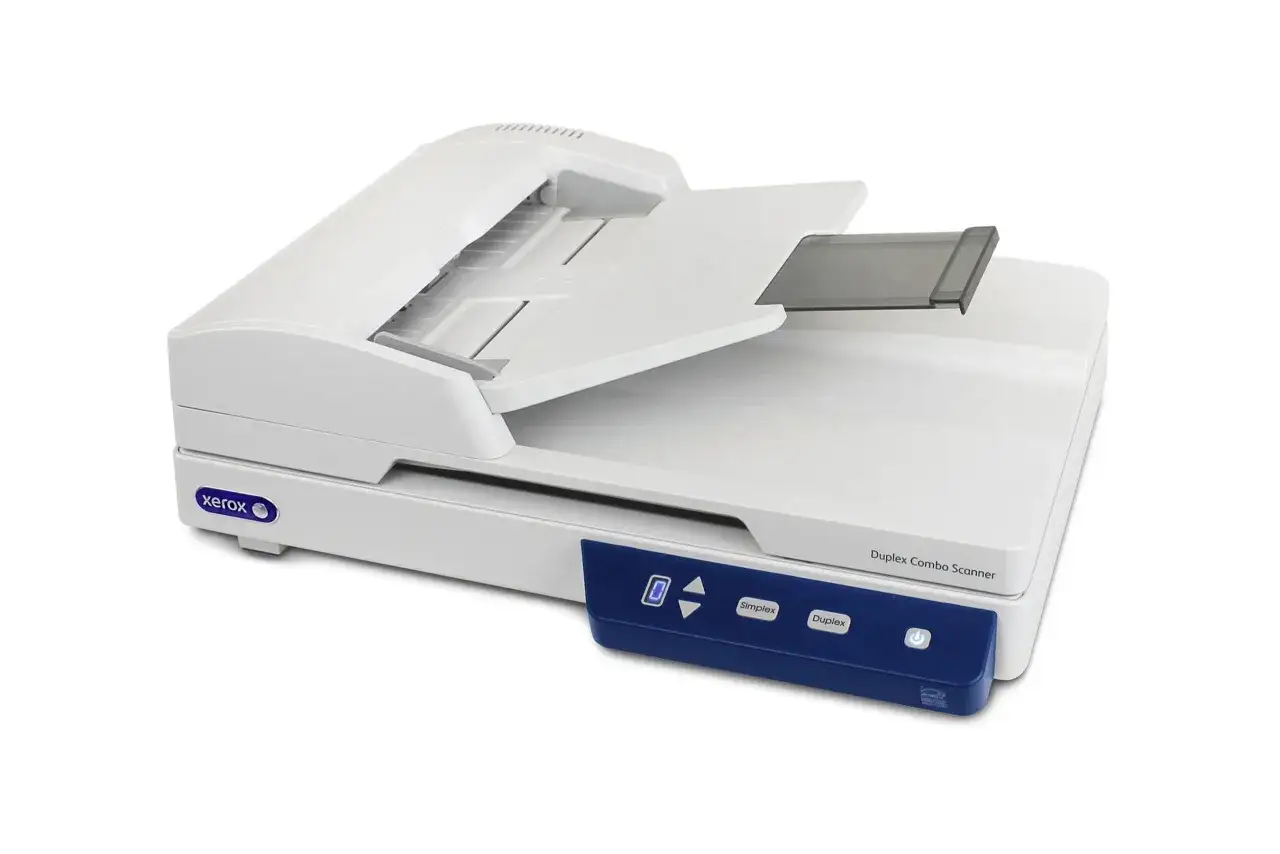
Su molte multifunzione la funzione si chiama ID Copy, 2in1 o Documento d'identità: il dispositivo acquisisce fronte e retro e li dispone nello stesso foglio. Quando devo velocizzare una reception, io parto quasi sempre da qui, perché l'operatore non deve impaginare nulla a mano.
- Seleziona la funzione dedicata e imposta il formato su A4.
- Posiziona il fronte sul vetro o nell'area prevista e avvia la scansione.
- Quando il dispositivo lo richiede, gira il documento e acquisisci il retro.
- Controlla l'anteprima: i due lati devono restare leggibili senza zoom.
- Esporta in PDF e verifica che l'orientamento finale sia corretto.
| Impostazione | Valore consigliato | Perché la uso |
|---|---|---|
| Formato pagina | A4 verticale | Lascia spazio sufficiente e mantiene il testo più leggibile |
| Risoluzione | 300 dpi | È il punto di equilibrio migliore per i documenti |
| Colore | Colore o grigio, a seconda del file finale | Il colore è più sicuro se vuoi conservare tutti i dettagli visivi |
| Ritaglio | Manuale se possibile | Evita che i bordi del documento vengano tagliati |
Se il modello non ha una funzione ID esplicita, cerca voci come copia documento, 2in1 o copia fronte/retro: il principio resta identico, cambia solo il nome nel menu. Se però hai solo uno smartphone a disposizione, il flusso cambia poco: cambia soltanto lo strumento.
Se lavori solo con smartphone
Lo smartphone funziona bene se l'app ha una modalità documento, cioè un riconoscimento automatico del contorno che ritaglia l'immagine sul bordo corretto. Per i front office piccoli o per chi gestisce check-in da remoto, questa è spesso la soluzione più veloce.
- Appoggia il documento su una superficie scura e opaca.
- Attiva la modalità documento, se disponibile, e disattiva il flash.
- Scatta fronte e retro con luce diffusa, senza ombre nette.
- Ritaglia in modo uniforme e lascia sempre un piccolo margine attorno al documento.
- Unisci le due immagini nella stessa pagina o nello stesso PDF.
Se l'app salva solo immagini separate, non insistere con quel formato: importa i due scatti in un editor PDF o in un'app che consenta l'impaginazione su una sola pagina. L'oggetto del lavoro non è fare due foto perfette, ma costruire un file finale che si legga bene al primo colpo. L'OCR, cioè il riconoscimento automatico del testo, è utile solo se poi devi estrarre i dati; per la sola archiviazione conta di più la nitidezza visiva.
Quando il documento è plastificato o la carta d'identità elettronica riflette, il punto critico è il bagliore. In quel caso io preferisco inclinare leggermente il telefono o spostare la luce, invece di compensare tutto con filtri aggressivi. Il passaggio successivo è evitare gli errori che rovinano leggibilità e peso del file.Come evitare file illeggibili o troppo pesanti
Per esperienza, i problemi veri non nascono quasi mai dallo scanner in sé, ma da impostazioni troppo aggressive o troppo approssimative. Un documento troppo compresso si legge male, uno troppo ritagliato perde i dati ai bordi, uno troppo grande rallenta solo il lavoro del front office.
| Errore | Perché crea problemi | Correzione rapida |
|---|---|---|
| Riflessi e bagliori | Coprono foto, numero documento o scadenza | Usa luce diffusa e niente flash diretto |
| Bordo tagliato | Perdi cifre o dettagli stampati vicino al margine | Lascia 2-3 mm di margine in più |
| Compressione eccessiva | Il testo diventa sfocato o impastato | Salva in PDF con compressione moderata |
| Risoluzione troppo bassa | Le scritte piccole non si leggono bene | Resta su 300 dpi |
| Nome file casuale | Diventa difficile ritrovarlo nel gestionale | Usa una regola stabile, per esempio AAAA-MM-GG_Cognome_ID.pdf
|
Se il file deve entrare in un archivio di struttura o in un gestionale, la pulizia del nome e la dimensione contano quasi quanto la nitidezza. Nel front office, però, la qualità tecnica non basta: conta anche il flusso operativo e la gestione dei dati.
Il flusso più sensato in reception e negli hotel
Io distinguo sempre tra velocità operativa e controllo del risultato. In una struttura ricettiva la scelta migliore non è la più sofisticata, ma quella che il personale riesce a replicare senza errori anche nei momenti di punta.| Workflow | Velocità | Controllo qualità | Quando lo sceglierei |
|---|---|---|---|
| Multifunzione con ID Copy | Molto alta | Alta | Reception con volumi regolari e bisogno di standardizzare |
| Smartphone con app documento | Media | Discreta | Piccole strutture, check-in da remoto o lavoro in mobilità |
| Scanner con impaginazione manuale | Bassa | Molto alta | Casi sporadici o documenti che richiedono correzioni precise |
Io standardizzerei il primo flusso e terrei il secondo come piano B. In una struttura ricettiva il vero guadagno non è solo fare prima, ma fare sempre nello stesso modo, anche quando il banco è pieno. Qui conviene tenere separati acquisizione e conservazione: come ha chiarito il Garante Privacy, se la copia serve solo a inserire i dati necessari, non dovrebbe restare come archivio stabile e, dopo l'uso, va cancellata o distrutta.
Per questo io chiudo sempre con una procedura breve, uguale per tutti e facile da ripetere anche sotto pressione.
La sequenza che terrei come procedura interna al banco
- Apri la funzione ID Copy, 2in1 o l'app documento.
- Imposta A4, PDF e 300 dpi.
- Acquisisci fronte e retro con luce stabile e senza riflessi forti.
- Controlla l'anteprima e verifica che il testo sia leggibile senza zoom.
- Rinomina il file con una regola fissa, per esempio
AAAA-MM-GG_Cognome_ID.pdf. - Trasferisci solo il necessario nel gestionale e rimuovi eventuali copie temporanee.
Se questa sequenza diventa uno standard condiviso, il vantaggio si vede subito: meno errori, meno file sparsi e meno tempo perso a rifare scansioni. Ed è proprio questo il punto quando si lavora in front office: non creare un file, ma creare un processo semplice che funzioni ogni volta.